
Particify Overlay
Integrieren Sie Particify nahtlos in Ihren Workflow mit anderen Anwendungen. Mit der Overlay-App können Sie jederzeit auf die Features von Particify zugreifen.
Erste Schritte
1. Herunterladen
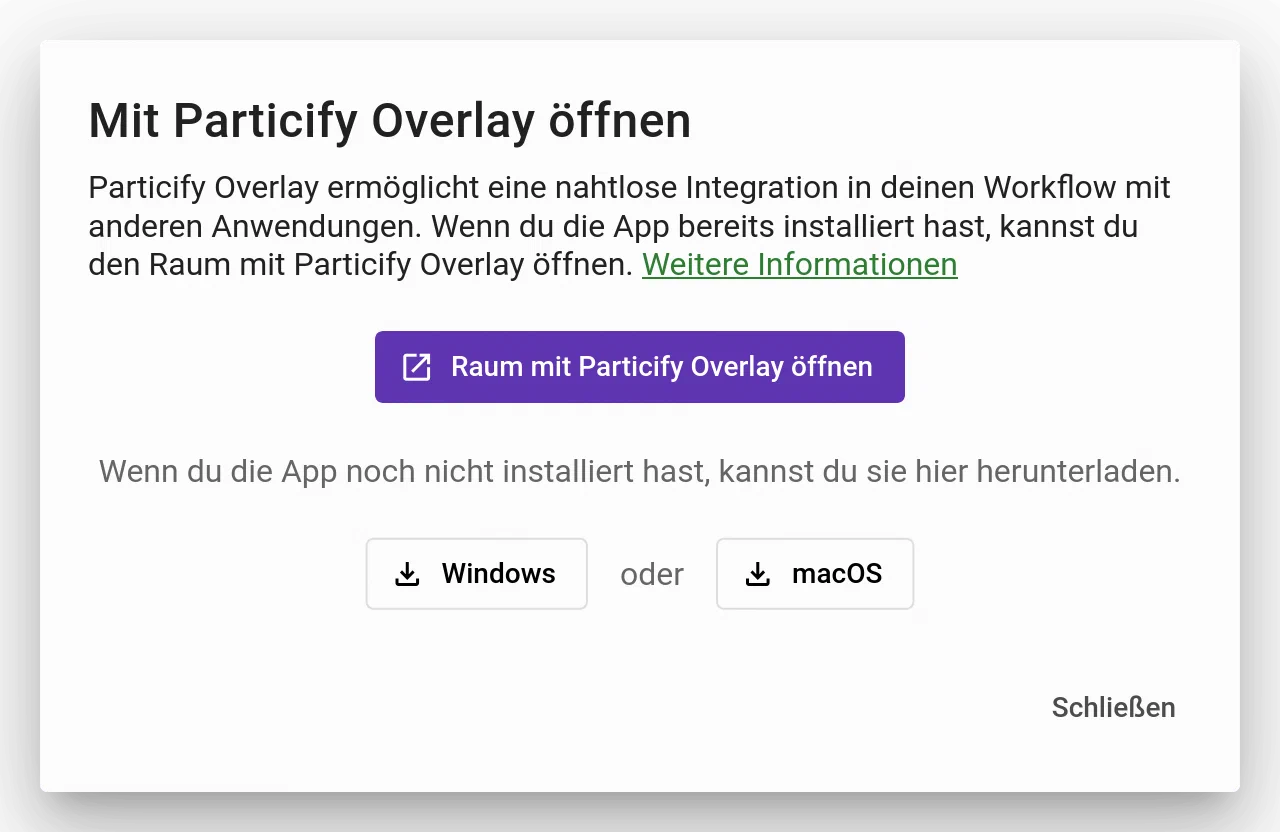
Laden Sie die Anwendung direkt in Particify herunter. Wählen Sie dafür die Option „Mit Particify Overlay öffnen“ im Präsentations-Menü eines Raums. Anschließend können Sie die App herunterladen.
2. Installieren
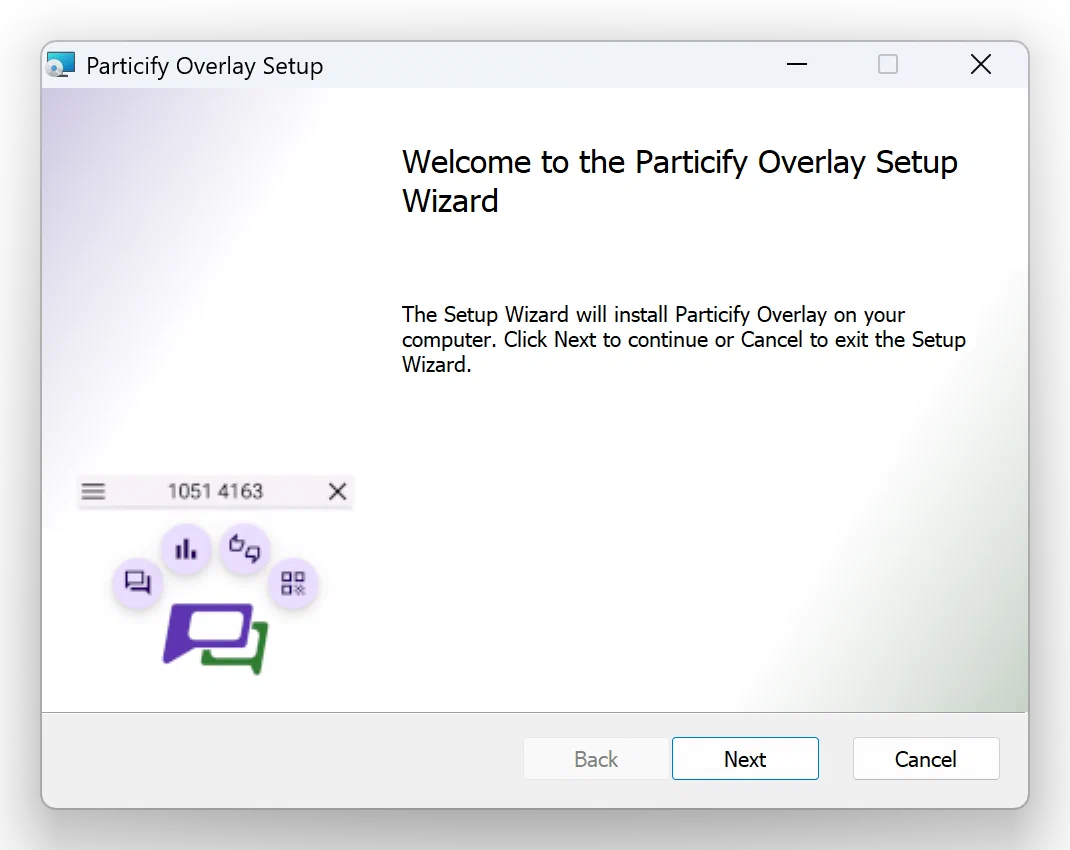
Installieren Sie Particify Overlay auf Ihrem Computer. Folgen Sie dabei den Anweisungen im Setup.
3. Server auswählen
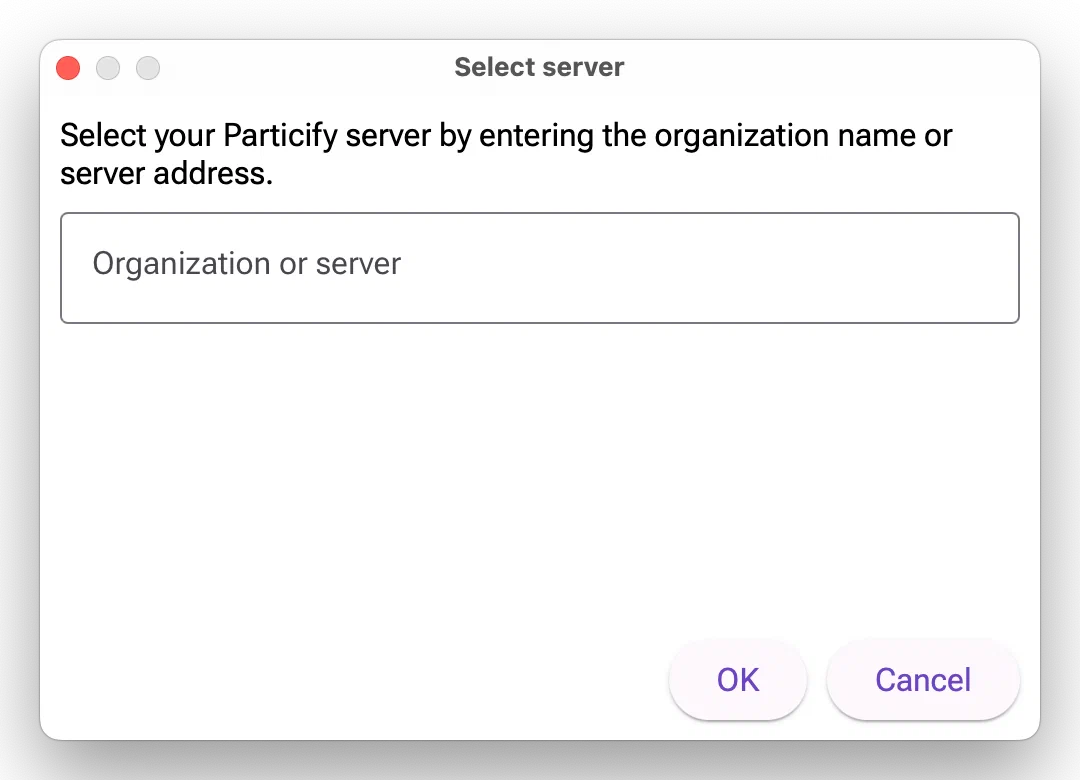
Suchen Sie nach dem Server Ihrer Particify-Instanz und wählen Sie diese aus. Geben Sie mindestens 5 Zeichen für die Suche nach Ihrer Einrichtung ein.
4. Login
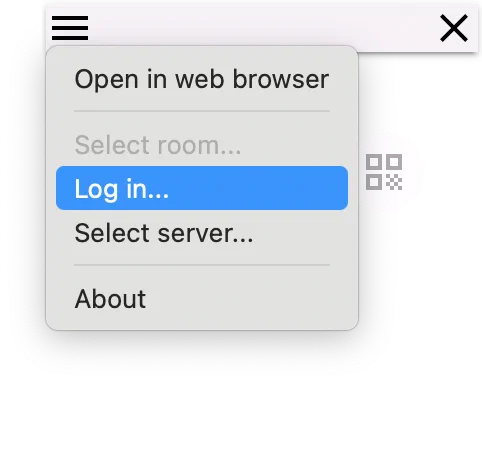
Wählen Sie das Menu-Icon und anschließend „Login“ aus. Melden Sie sich dann mit Ihren Daten an.
5. Raum auswählen
Wählen Sie einen Raum aus, den Sie mit dem Overlay nutzen möchten.
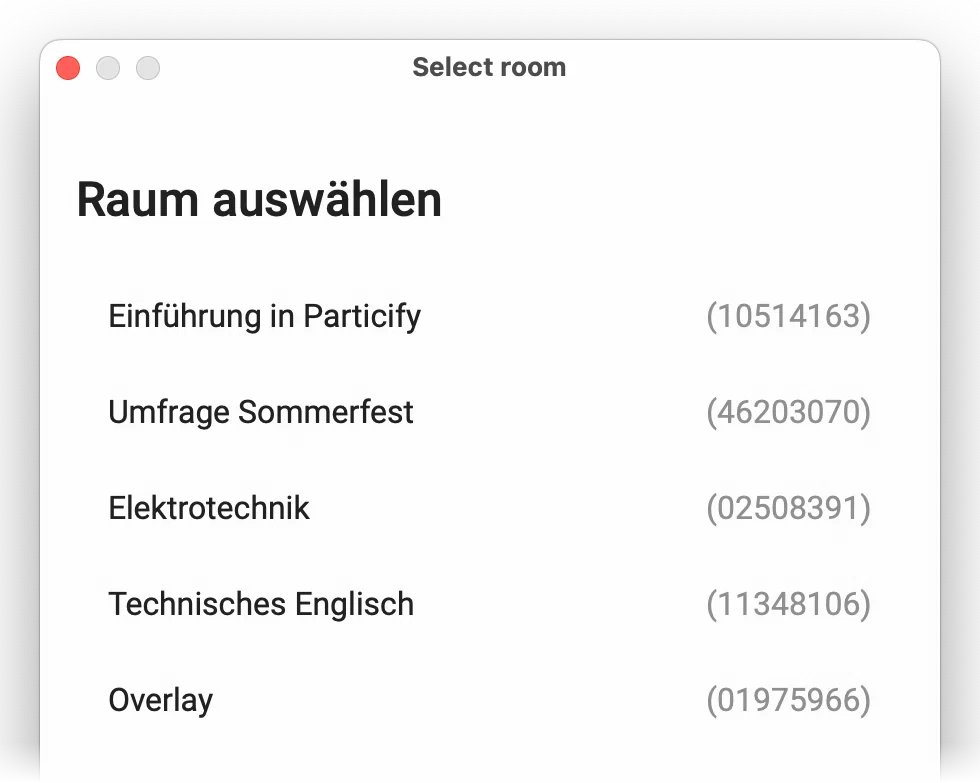
6. Features nutzen
Nutzen Sie die Features von Particify nahtlos mit anderen Anwendungen. Das Particify Overlay bleibt nun immer sichtbar und Sie können jederzeit auf die Features zugreifen. Ab sofort können Sie Räume über die Oberfläche in Particify mit der Overlay-App öffnen.
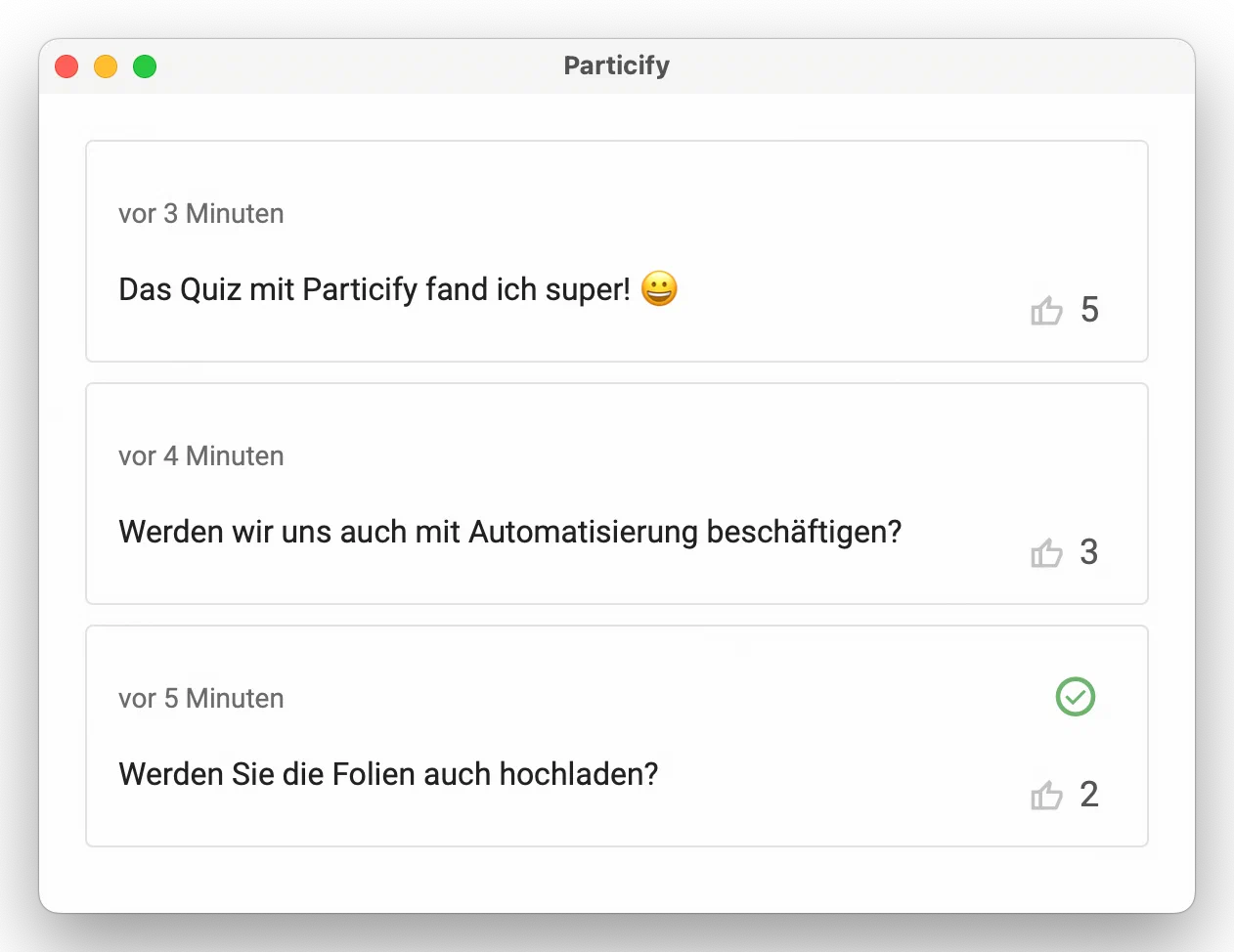
Benutzungshinweise
Ein- und Ausblenden während Präsentationen
Wenn Sie Particify Overlay nur während eines Teils Ihrer Präsentation verwenden möchten, können Sie es ausblenden, solange Sie es nicht benötigen. Über die die Tastenkombination Strg+Alt+P (unter macOS Control+Option+Command+P) können Sie die App aus- und wieder einblenden, ohne die Präsentationssoftware verlassen zu müssen. Vor dem Ausblenden können Sie bereits die Fenster für Particify-Funktionen öffnen, welche Sie später verwenden möchten (z. B. QR Code und Q&A). Beim erneuten Verwenden der Tastenkombination werden dann auch diese Fenster wiederhergestellt. Alternativ kann die Sichtbarkeit auch über das Tray-Icon-Menü gesteuert werden.
Präsentieren mit Keynote (macOS)
Beim Vorführen der Präsentation schaltet Keynote standardmäßig in den Vollbildmodus und blendet damit alle anderen Apps aus. Um Particify Overlay parallel mit Keynote verwenden zu können, schalten Sie Keynote in den Fenstermodus. Wählen Sie dafür im Menü „Vorführen“ den Unterpunkt „Im Fenster“. Sie können nun die Vollbild-Funktion des Fensters (grüner Button oder Control+Command+F) verwenden, welche die parallele Nutzung von Particify Overlay erlaubt.
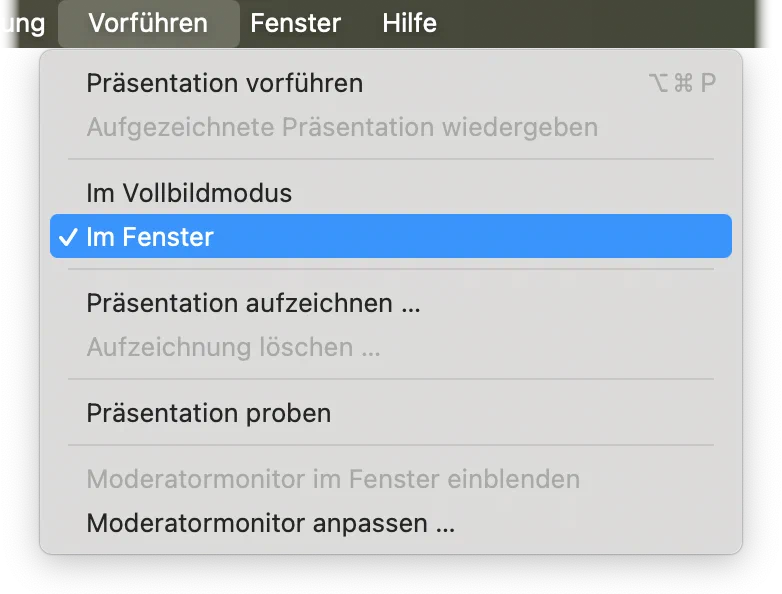
Vollbildmodus bei älteren Versionen (macOS)
Ältere Versionen von Particify Overlay (vor Version 1.0.2) unterstützen unter macOS nicht die Anzeige, während sich eine andere Anwendung im Vollbildmodus befindet. Wenn Sie nicht auf eine neuere Version aktualisieren können, sollten Sie dann anstelle des Vollbildmodus die Fensterfunktion Füllen von macOS nutzen. Bewegen Sie dafür den Mauszeiger auf den grünen Fensterbutton oben links und klicken Sie auf das gefüllte Icon im geöffneten Menü.
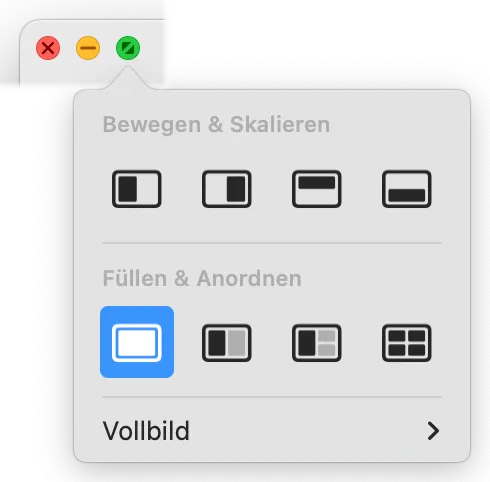
Dock ausblenden (macOS)
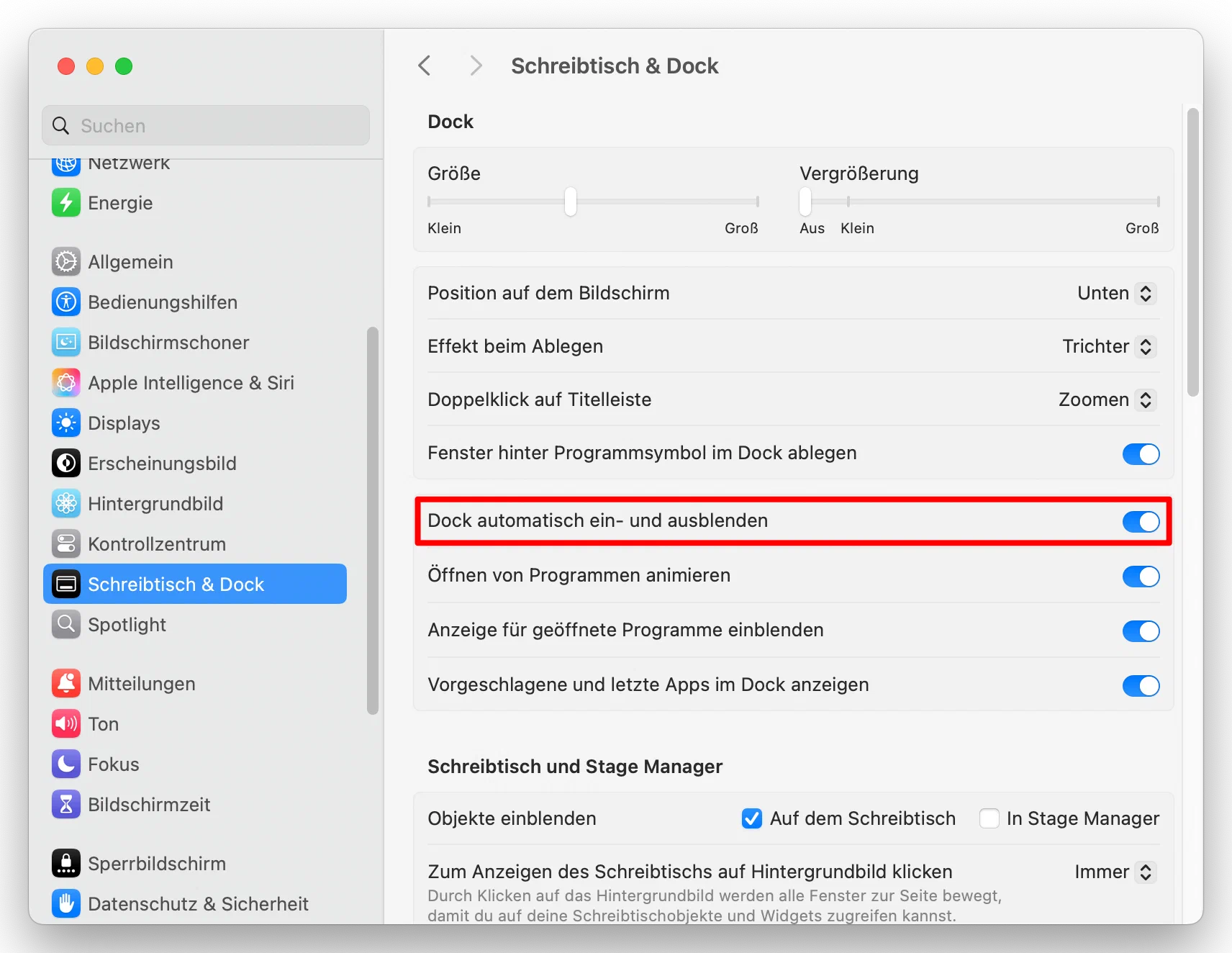
Beim Präsentieren ohne Vollbildmodus belegt das Dock von macOS wertvolle Bildschirmfläche. Sie können das Dock in den macOS-Systemeinstellungen so konfigurieren, dass es automatisch ausgeblendet wird, solange sich der Mauszeiger nicht im unteren Bildschirmbereich befindet. Aktivieren Sie dafür im Unterbereich „Schreibtisch & Dock“ die Einstellung „Dock automatisch ein- und ausblenden“.
Menüleiste ausblenden (macOS)
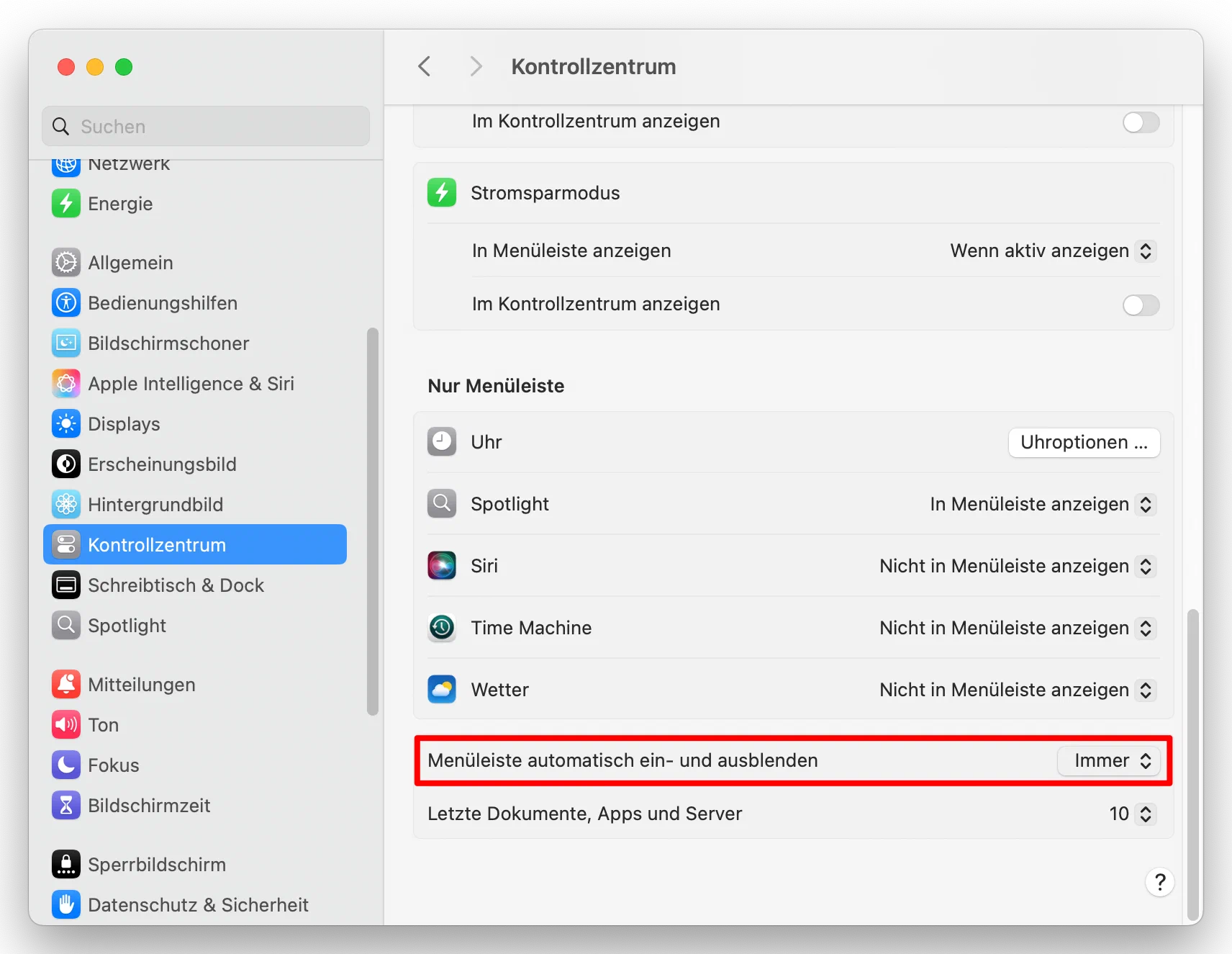
Um ohne Vollbildmodus weitere Bildschirmfläche zu gewinnen, können Sie die Menüleiste am oberen Bildschirmrand automatisch ausblenden. Öffnen Sie hierfür in den macOS-Systemeinstellungen den Unterbereich „Kontrollzentrum“ und schalten Sie dort die Einstellung „Menüleiste automatisch ein- und ausblenden“ auf „Immer“.
Systemanforderungen
Damit Particify Overlay einwandfrei funktioniert, stellen Sie vor der Installation bitte sicher, dass die folgenden Anforderungen von Ihrem System erfüllt werden.PC
Betriebssystem: Windows 10 (22H2 oder LTSC 2021), Windows 11 (ab 24H2 oder LTSC 2024)
Mac
Betriebssystem: macOS 15 Sequoia oder neuer
Hardware: Apple-Chip (M1 oder neuer)